
- Auch das Verfahren zur Messung der freien Oberflächenenergie ähnelt der Kontaktwinkelmessung.
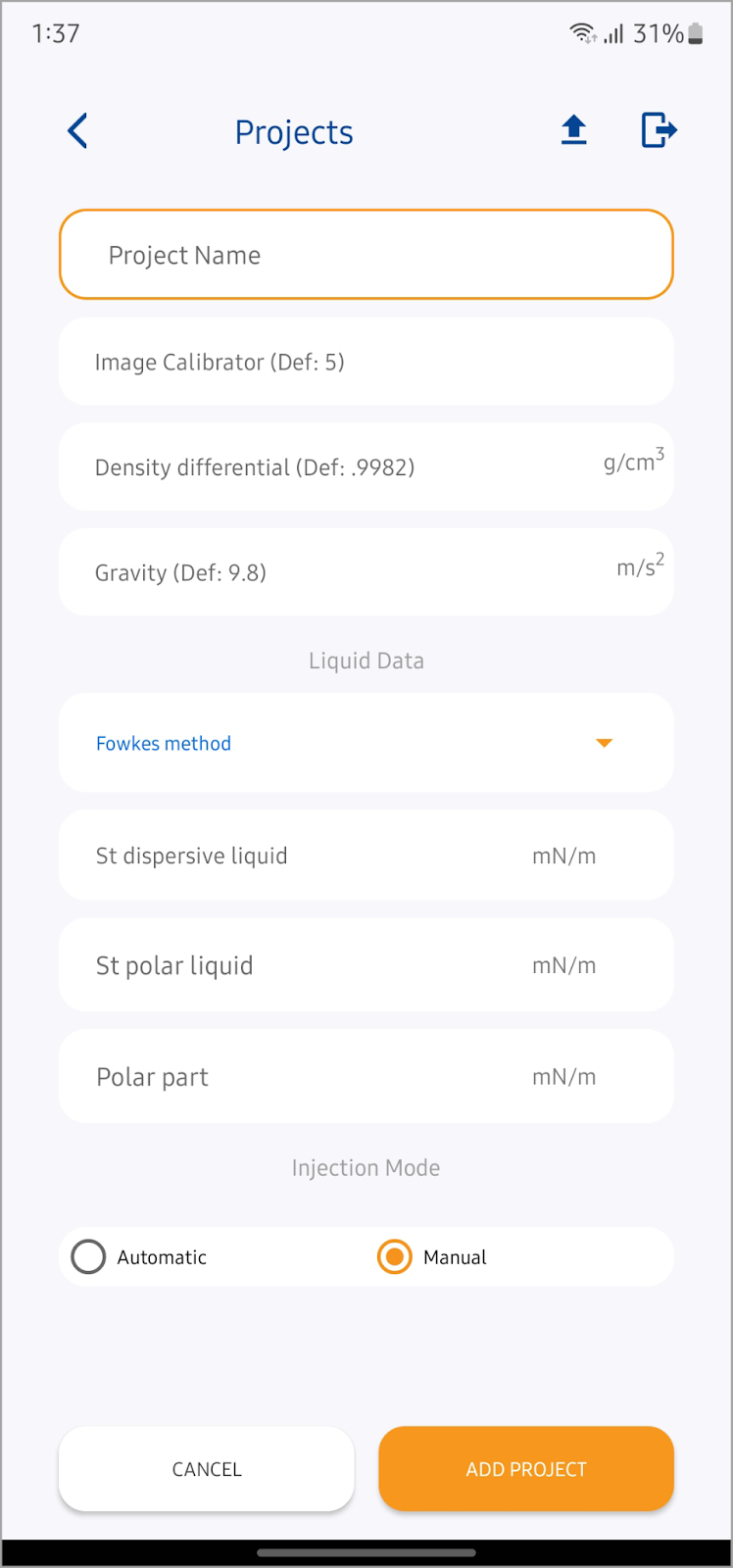
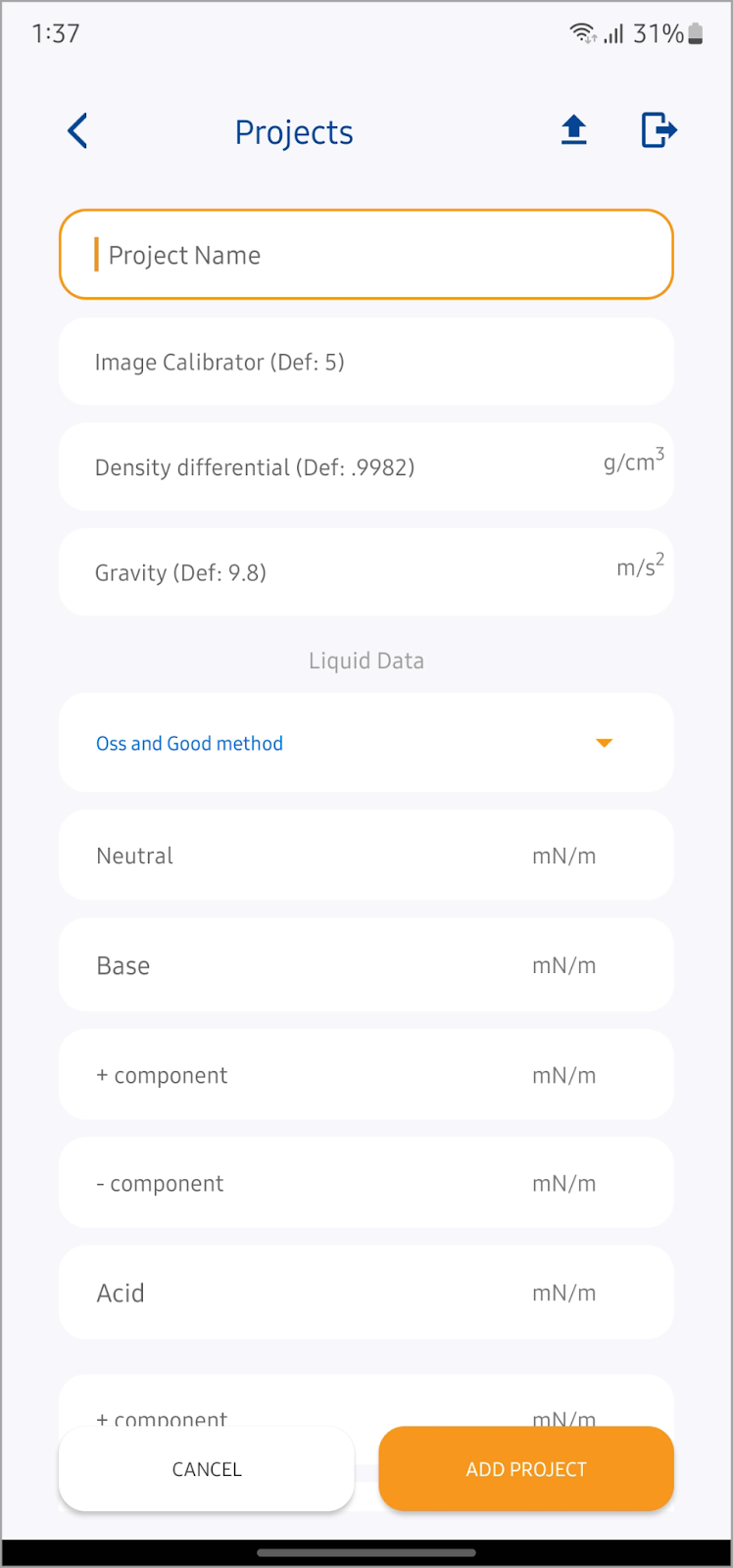
- Für die Messung der freien Oberflächenenergie gibt es 3 am weitesten verbreitete Methoden. Dazu gehören die Neumann-Methode, die Fowkes-Methode und die Oss- und Good-Methode.
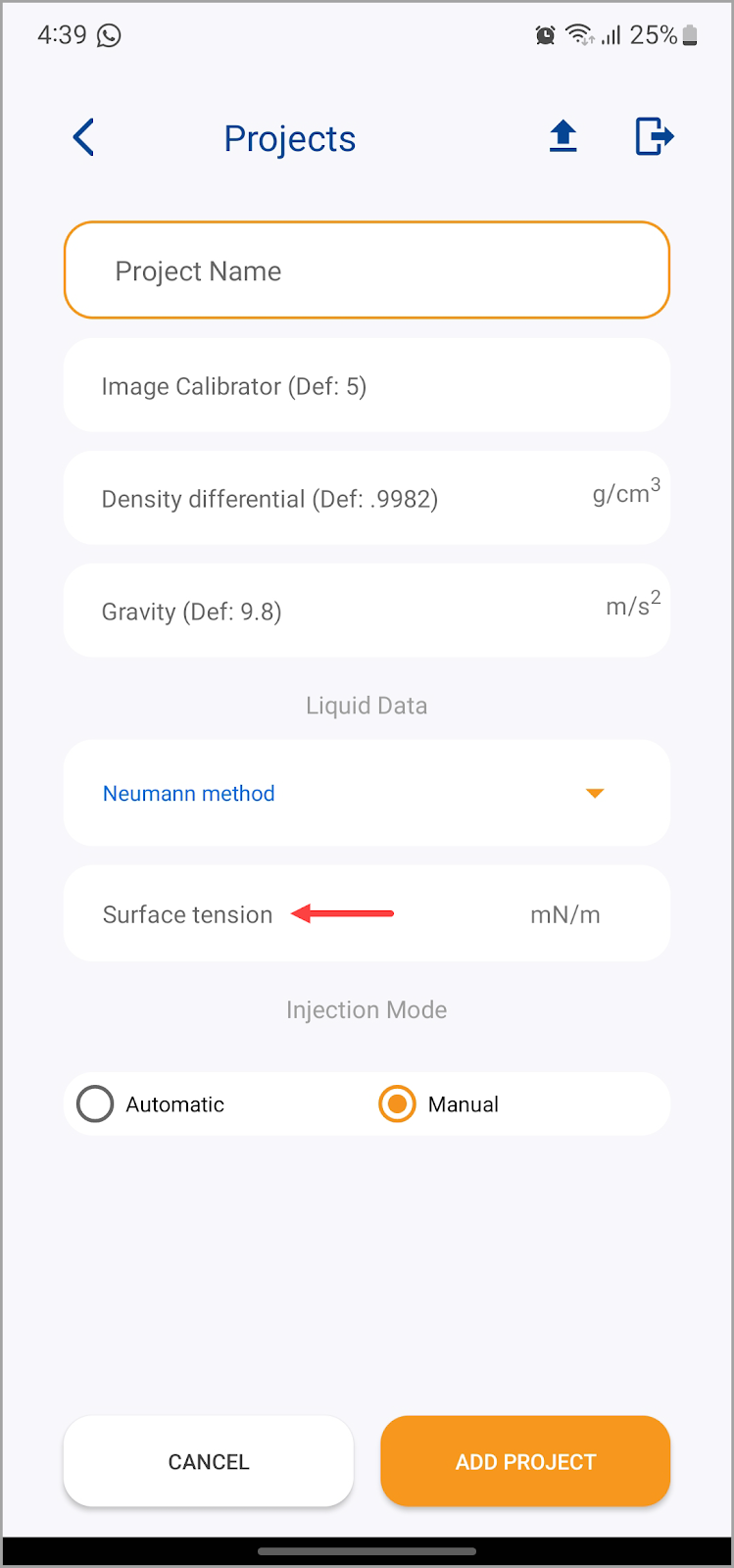
- Die Auswahl der Methode hängt von der Art der Oberfläche ab, die Sie im Experiment verwenden. Es wird empfohlen, die Literatur zu der betrachteten Oberfläche zu studieren, bevor Sie die Messmethode auswählen. Für unsere Demo werden wir die Neumann-Methode verwenden.
- Als nächstes kommt das Feld Oberflächenspannung. Verwenden Sie dieses Feld, um die Oberflächenspannung des Materials aufzuzeichnen.
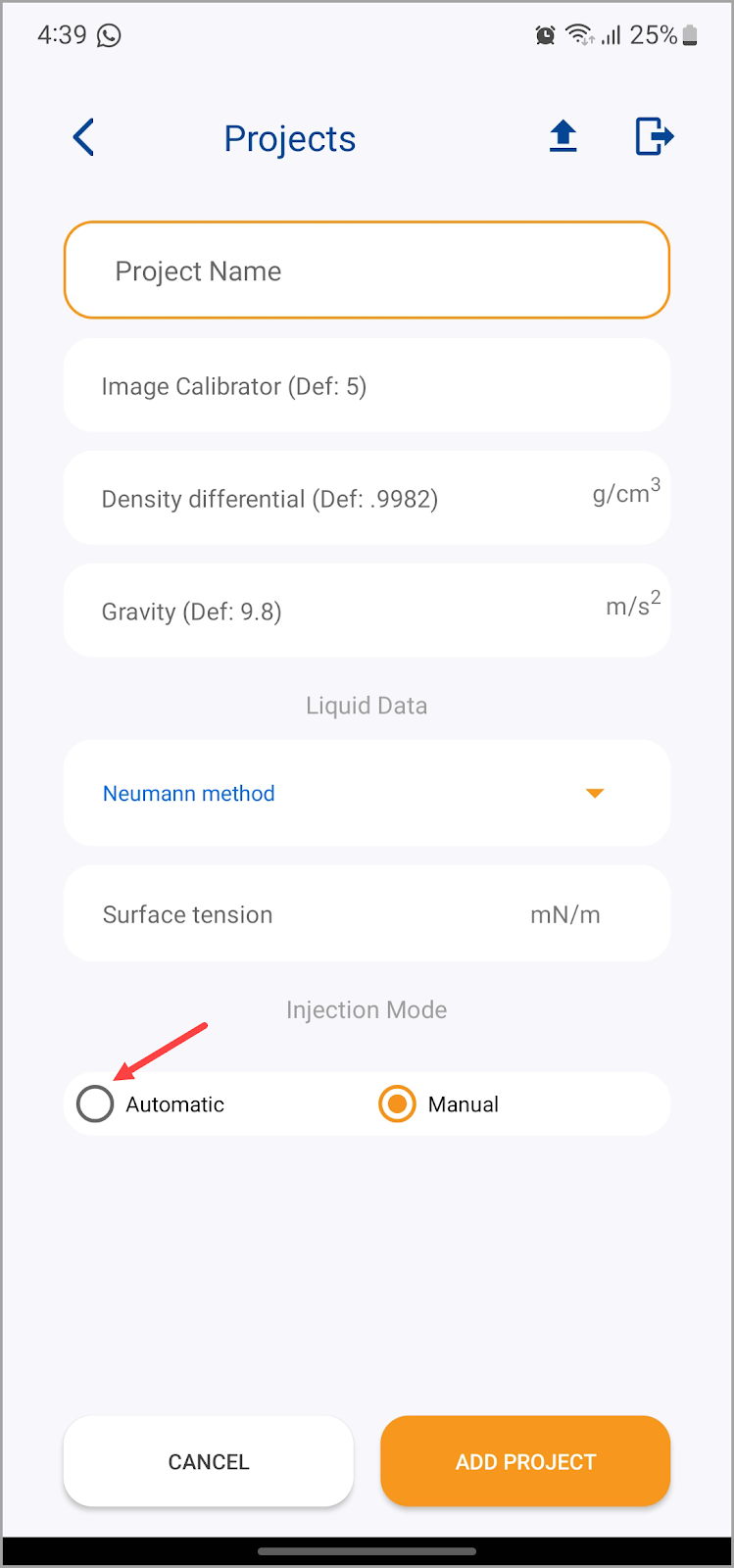
- Gegen Ende befindet sich der Injektionsmodus. Standardmäßig ist sie auf Manuell eingestellt. Um "Automatisch" auszuwählen, tippen Sie auf das Optionsfeld "Automatisch".
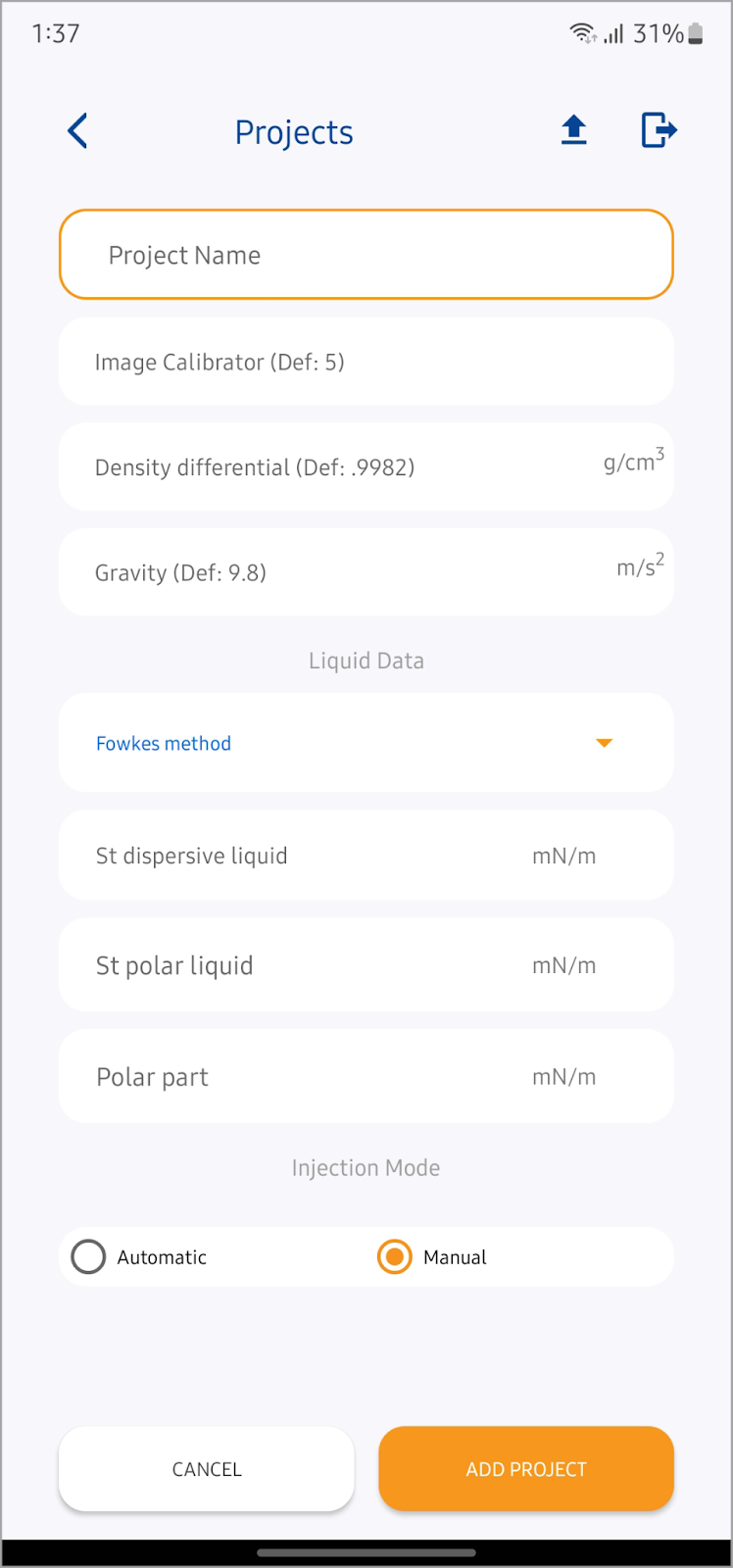
- Für die Fowkes-Methode werden zusätzliche Felder angezeigt.
- Sie können auch zusätzliche Felder sehen, wenn Sie die Methode Oss und Good auswählen.
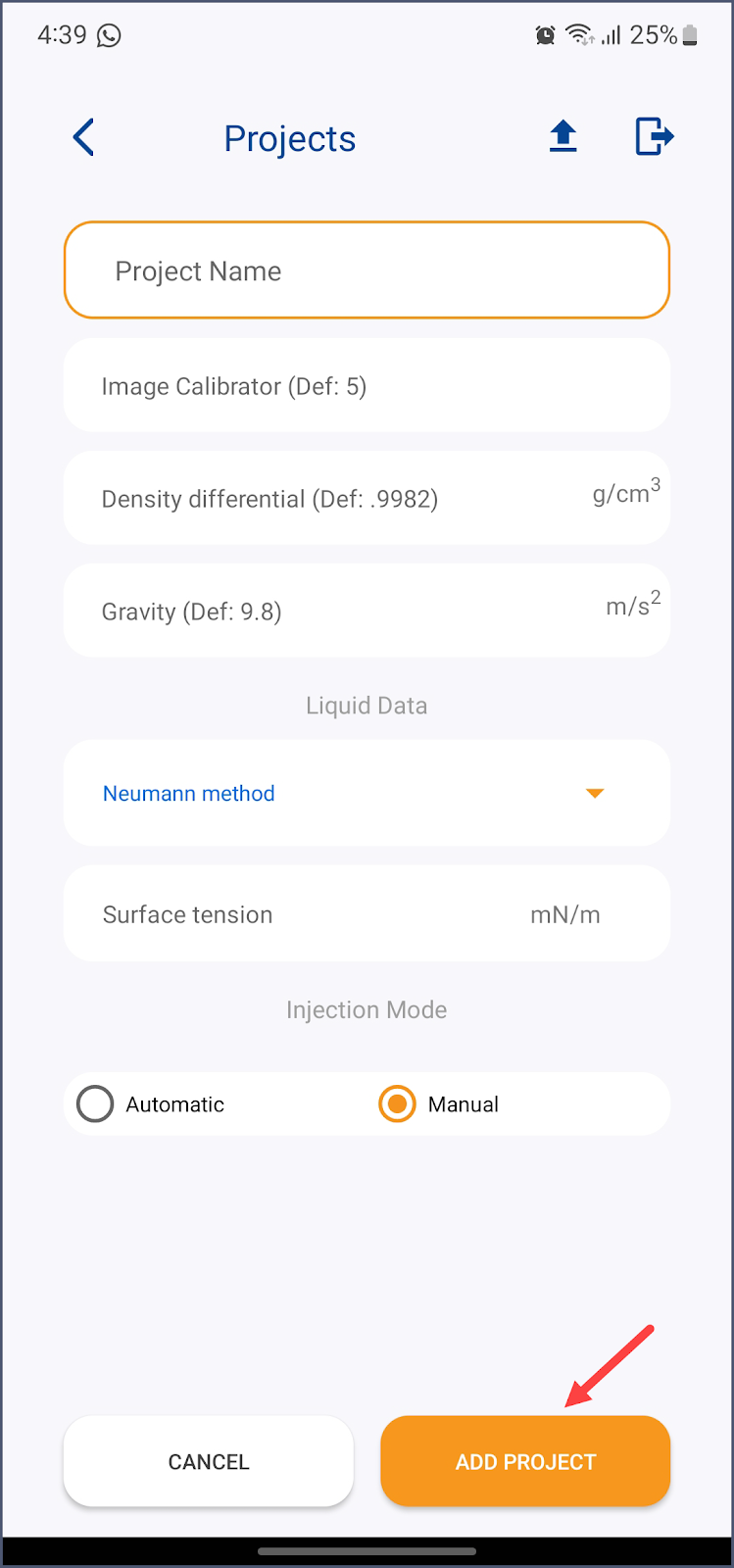
- Sobald Sie die Auswahl getroffen haben, klicken Sie auf die Schaltfläche Projekt hinzufügen. Dadurch wird das Projekt erstellt.
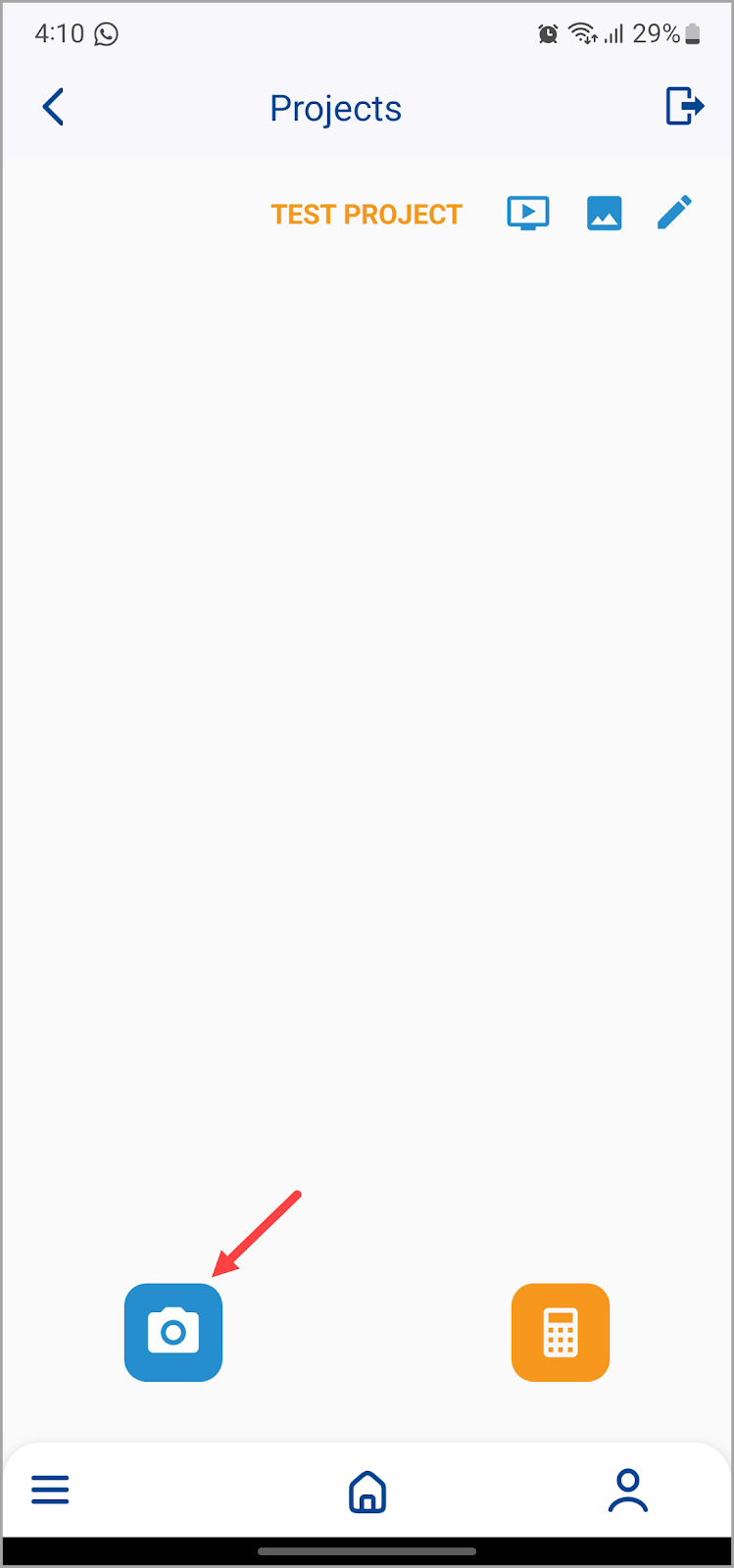
- Sobald das Projekt erstellt ist, tippen Sie auf den Projektnamen. Daraufhin werden die Details des ausgewählten Projekts angezeigt.
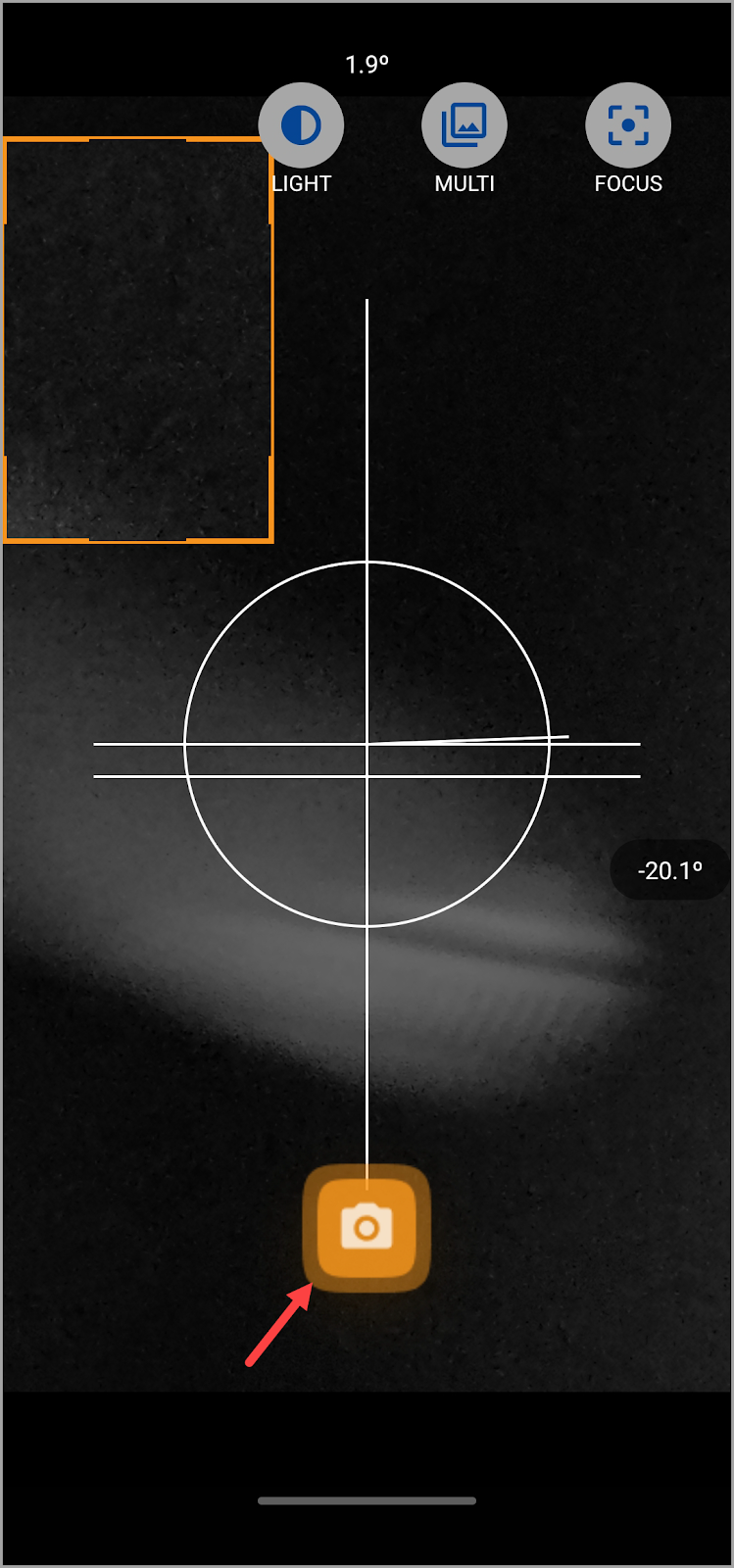
- Tippen Sie auf dem folgenden Bildschirm auf die Schaltfläche Bild aufnehmen in der unteren linken Ecke.
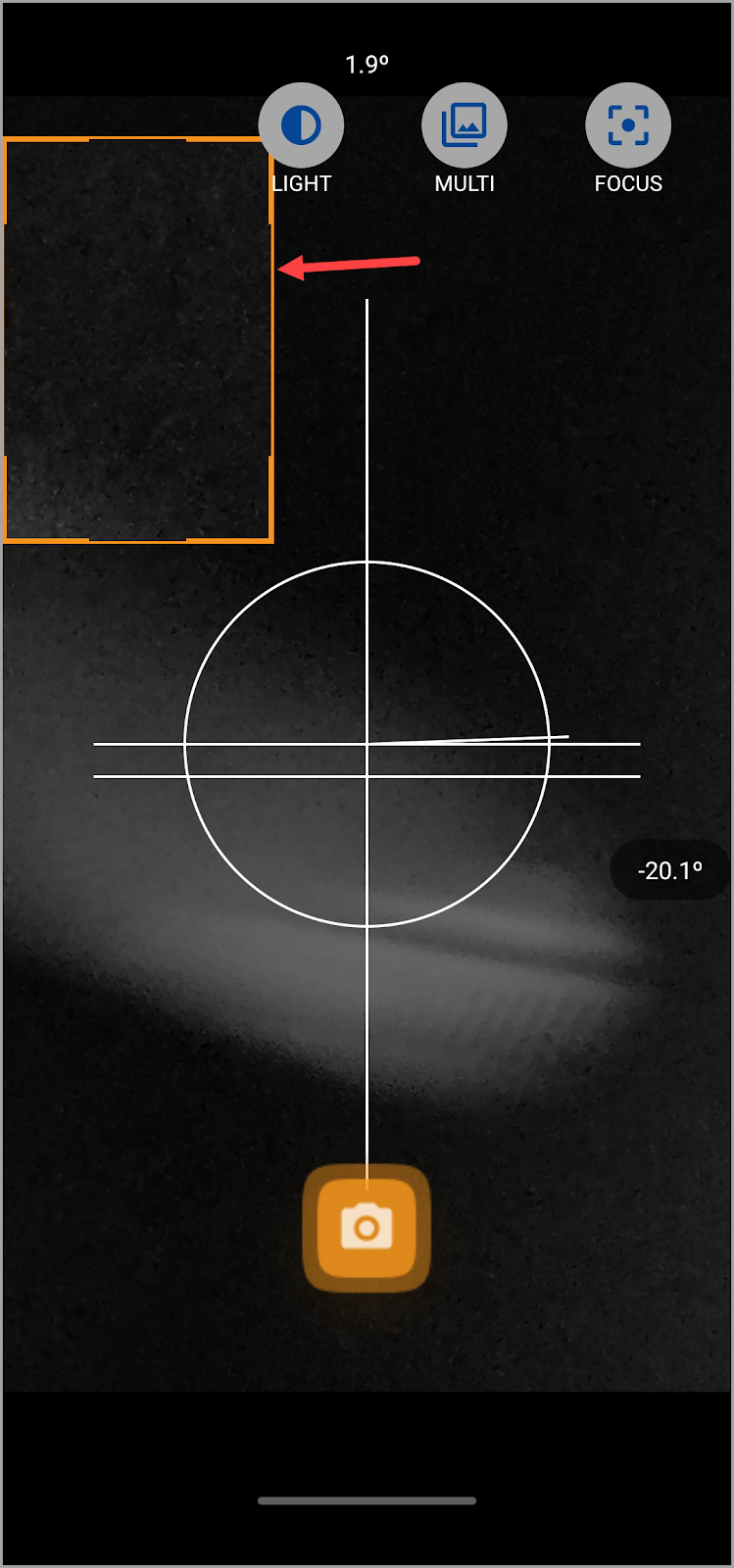
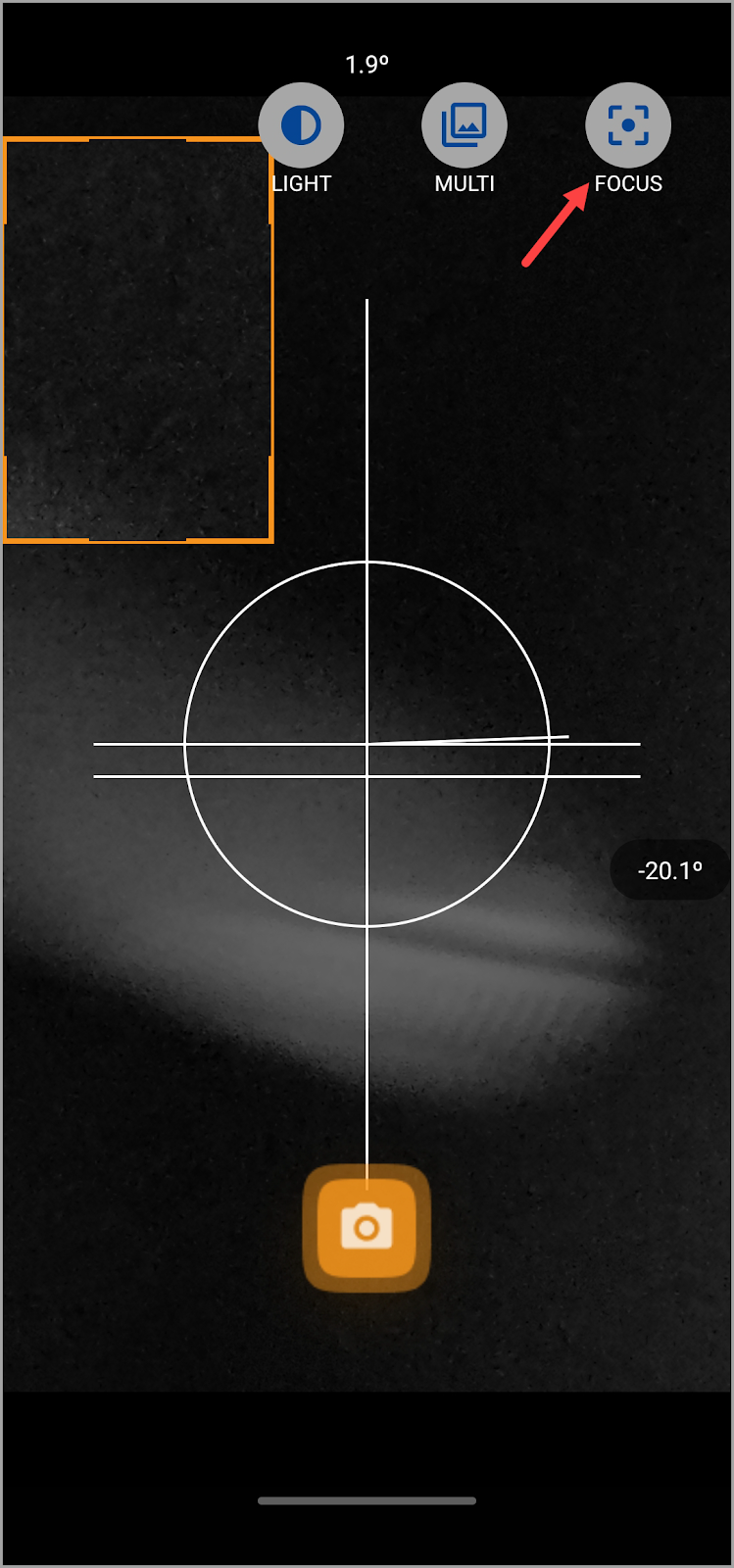
- Wenn sich die Kamera öffnet, stellen Sie den Abstand zur Nadel so ein, dass Sie den Fokus nicht verlieren.
- Ziehen Sie das orangefarbene Feld und passen Sie es an, um den Bereich auszuwählen, den Sie aufnehmen möchten.
- Um es zu vereinfachen, tippen Sie auf die Schaltfläche Fokus oben auf dem Bildschirm, damit Sie den Fokusschieberegler anpassen können, um die besten Ergebnisse zu erzielen. Dies liegt daran, dass die beste Vorgehensweise darin besteht, so nah wie möglich am Tröpfchen zu sein und gleichzeitig sicherzustellen, dass der Fokus nicht verloren geht.
- Sobald Sie die erforderlichen Anpassungen vorgenommen haben, tippen Sie auf die Aufnahmeschaltfläche. Dadurch wird eine Vorschau des aufgenommenen Bildes mit den Details zum Kontaktwinkel angezeigt.
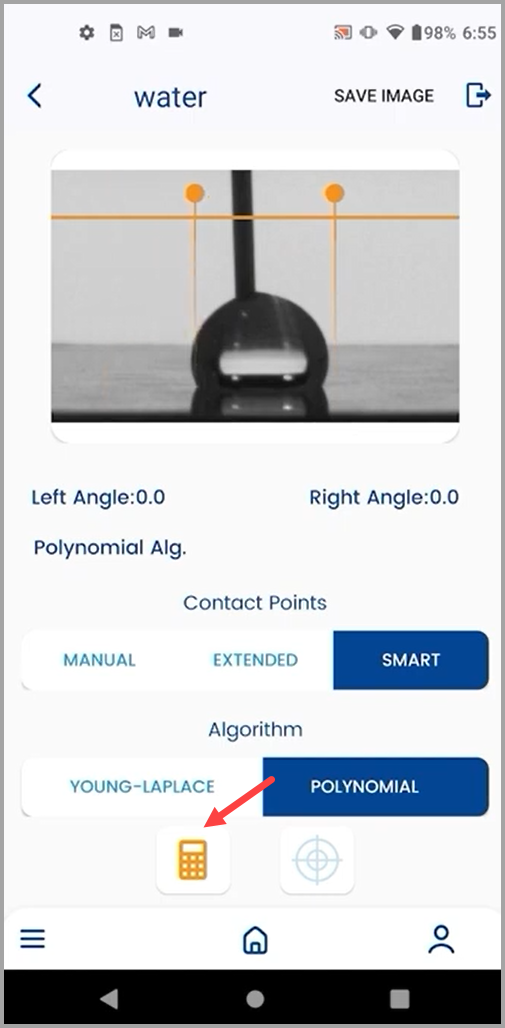
- Hier sehen Sie die Überschrift "Kontaktpunkte" mit drei Optionen darunter. Dazu gehören Manuell, Erweitert und Intelligent. Standardmäßig ist die Methode Intelligente Kontaktpunkte ausgewählt. Bei dieser Methode müssen Sie nur eine Schätzung der Kontaktpunkte an der Grundlinie sowie rechts und links angeben. Die genauen Kontaktpunkte werden dann automatisch vom System erkannt.
- Darüber hinaus ist der Standardalgorithmus für die Berechnung der polynomiale Algorithmus.
- Sobald die erforderlichen Anpassungen vorgenommen wurden, tippen Sie auf die Schaltfläche Berechnen.


Tipps und Tricks
Die besten Ergebnisse erzielen Sie, wenn Sie den Fokusregler so nah wie möglich an den Maximalwert stellen.
Darüber hinaus können Sie den besten Kontrast zwischen dem Tröpfchen und dem Hintergrund erzielen, indem Sie das LED-Licht auf der Grundplatte anpassen.
Um die Bildeinstellungen besser zu konfigurieren, erfassen Sie ein Droplet als Referenz.

Ein nützlicher Tipp, den Sie beachten sollten, ist, die Reflexion des Tröpfchens nicht mit dem ursprünglichen Tröpfchen zu verwechseln, während Sie die Kontaktpunkte der Grundlinie erfassen.

Die Young-Laplace-Methode wurde bereits ausführlich in der So kalibrieren Sie das Gerät ? Artikel.