Kategorien anzeigen

Wie nehme ich mehrere Bilder auf?

< 1 Minute Lesezeit

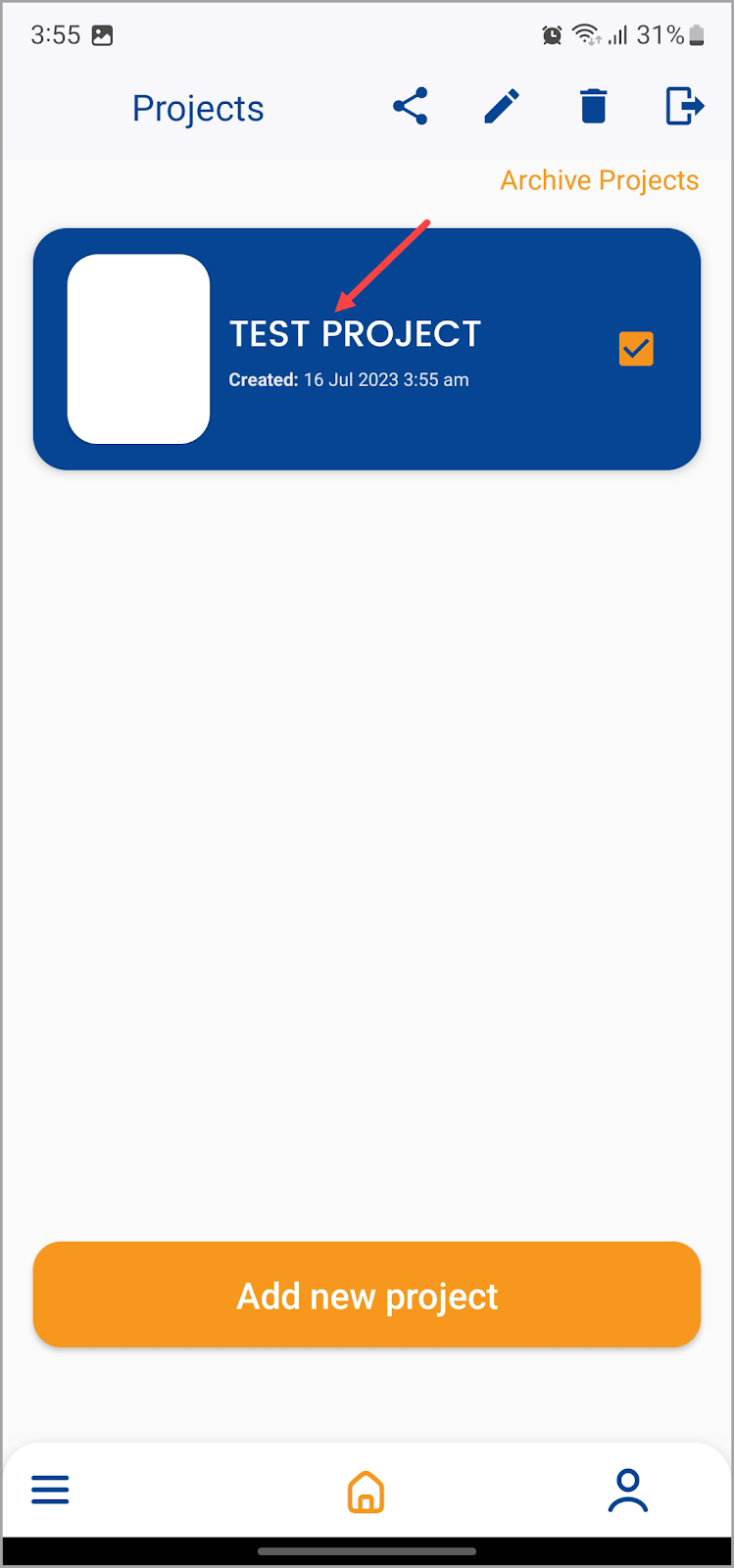
  1. Nachdem Sie ein Projekt erstellt haben, wählen Sie dieses Projekt aus, indem Sie auf dem Bildschirm Projekte auf den Projektnamen tippen.
  2. BHJk04r5oHcFZIK6dgvGiXAfW02RkXq PxQnzseSAGnwHUGhMygshO3MUJl1kJV 7zj6JytLB0wx0WuB3BCh0f5QgM49Svx0SqmQ8g2xnOiNBgd1nP8hN2vWr1sb0wO7Z5HOKp81DMmA26o
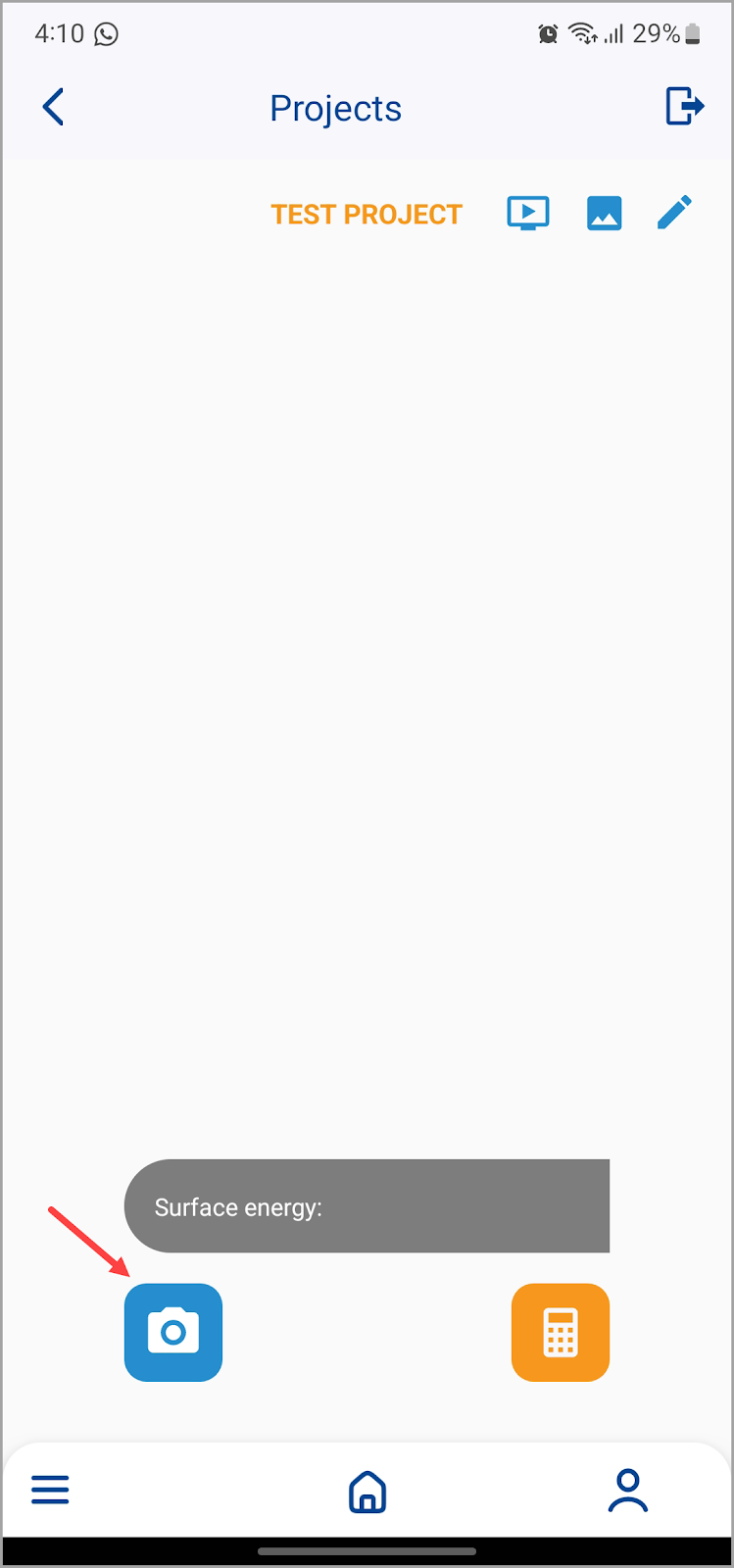
    1. Tippen Sie beim Öffnen des Projekts auf das Kamerasymbol in der unteren linken Ecke des Bildschirms. Dadurch wird die Kamera geöffnet, in der Sie Bilder aufnehmen können.
    BHJk04r5oHcFZIK6dgvGiXAfW02RkXq PxQnzseSAGnwHUGhMygshO3MUJl1kJV 7zj6JytLB0wx0WuB3BCh0f5QgM49Svx0SqmQ8g2xnOiNBgd1nP8hN2vWr1sb0wO7Z5HOKp81DMmA26o
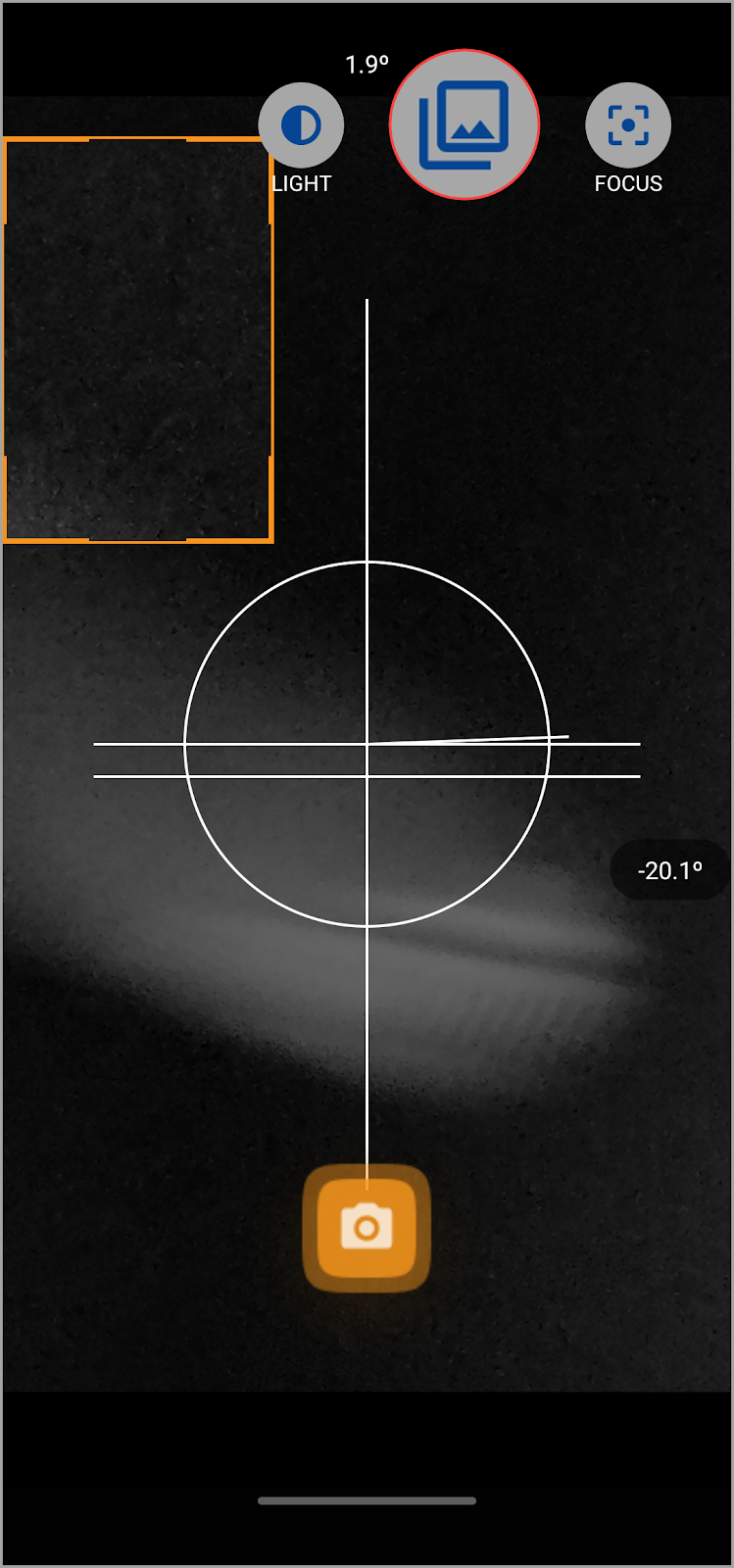
    1. Tippen Sie beim Öffnen der Kamera auf das MULTI-Symbol in der oberen rechten Ecke des Bildschirms.
    BHJk04r5oHcFZIK6dgvGiXAfW02RkXq PxQnzseSAGnwHUGhMygshO3MUJl1kJV 7zj6JytLB0wx0WuB3BCh0f5QgM49Svx0SqmQ8g2xnOiNBgd1nP8hN2vWr1sb0wO7Z5HOKp81DMmA26o
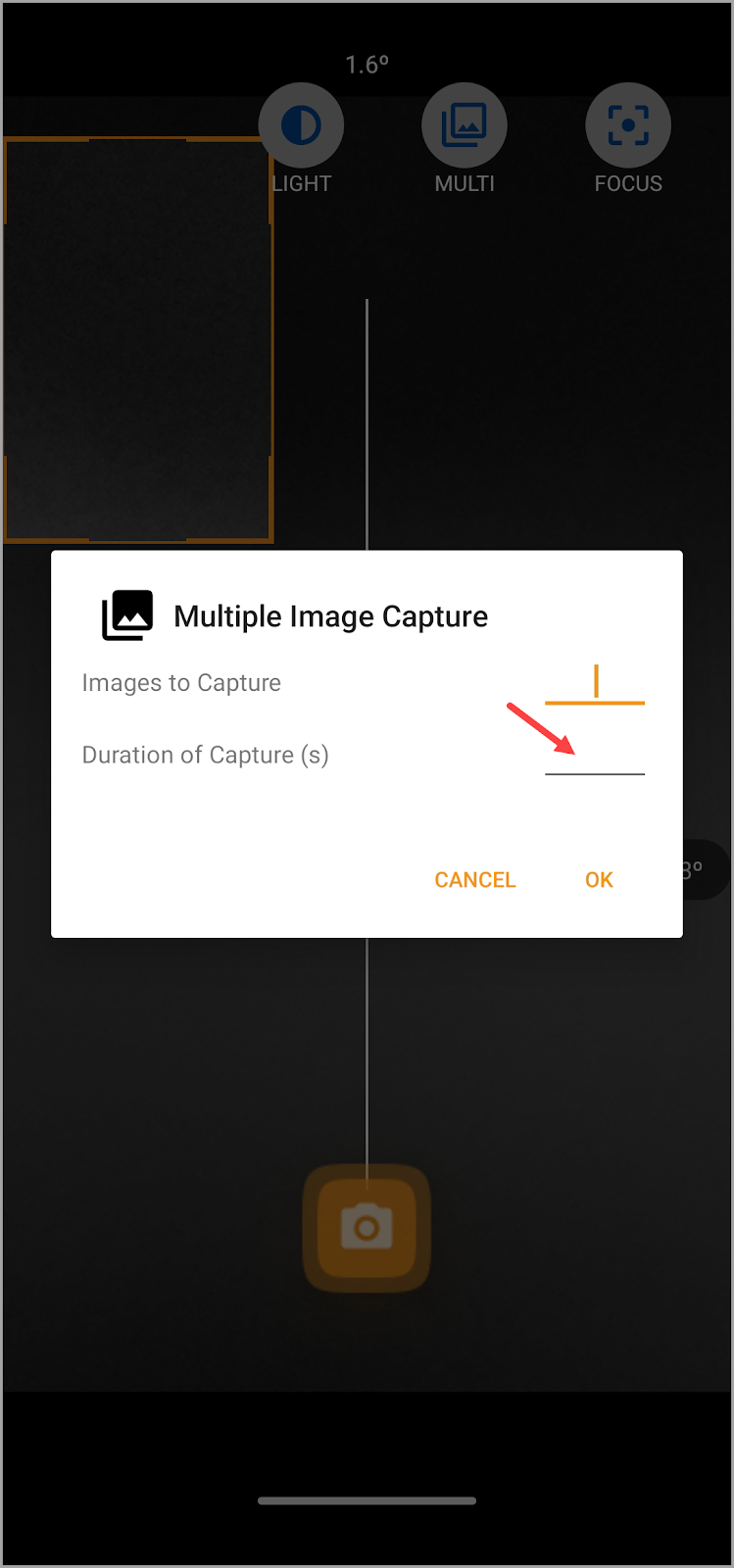
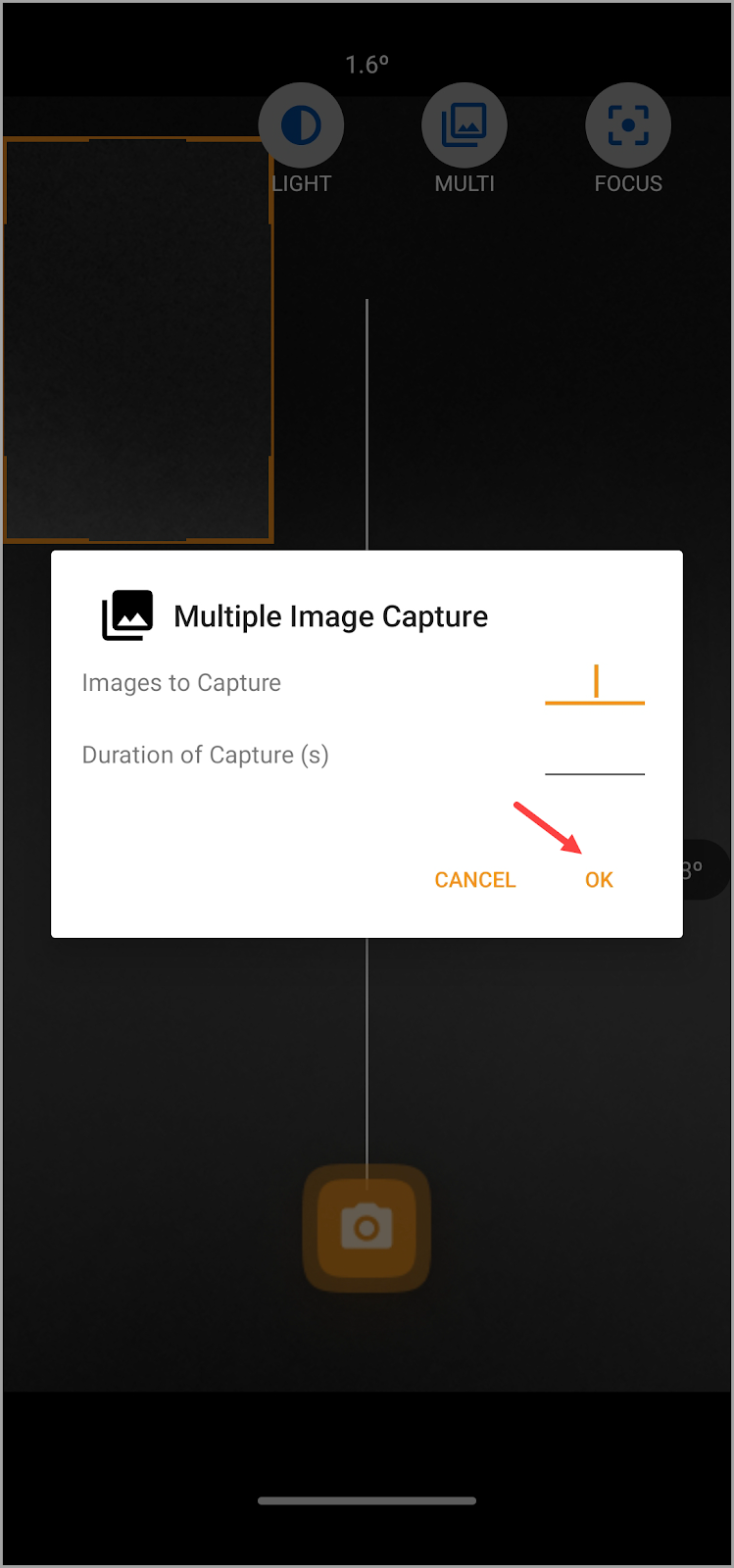
    1. Daraufhin wird das Popup Multiple Image Capture geöffnet. Verwenden Sie hier das Feld Zu erfassende Bilder, um die Anzahl der Bilder zu definieren, die Sie aufnehmen möchten.
    BHJk04r5oHcFZIK6dgvGiXAfW02RkXq PxQnzseSAGnwHUGhMygshO3MUJl1kJV 7zj6JytLB0wx0WuB3BCh0f5QgM49Svx0SqmQ8g2xnOiNBgd1nP8hN2vWr1sb0wO7Z5HOKp81DMmA26o
    1. Geben Sie die Dauer für Erfassung(en) im Feld Dauer der Erfassung(en) ein.
    BHJk04r5oHcFZIK6dgvGiXAfW02RkXq PxQnzseSAGnwHUGhMygshO3MUJl1kJV 7zj6JytLB0wx0WuB3BCh0f5QgM49Svx0SqmQ8g2xnOiNBgd1nP8hN2vWr1sb0wO7Z5HOKp81DMmA26o
    1. Sobald Sie die erforderlichen Informationen ausgefüllt haben, tippen Sie auf die Schaltfläche OK.

    BHJk04r5oHcFZIK6dgvGiXAfW02RkXq PxQnzseSAGnwHUGhMygshO3MUJl1kJV 7zj6JytLB0wx0WuB3BCh0f5QgM49Svx0SqmQ8g2xnOiNBgd1nP8hN2vWr1sb0wO7Z5HOKp81DMmA26o

Experiment herunterladen